



個人利用向け
無料
あなた(管理者)+ 作業者1人
- スタンプ付きカメラ
- 記録済みの写真ごとに QR コードが付く PDF レポート
- 誰でも確認できる写真
- コードで作業者を1人追加
- チームの写真をオンラインに最大100枚、30日間保管

仕組み
スタンプは撮る前から画面に表示されます。
01向ける
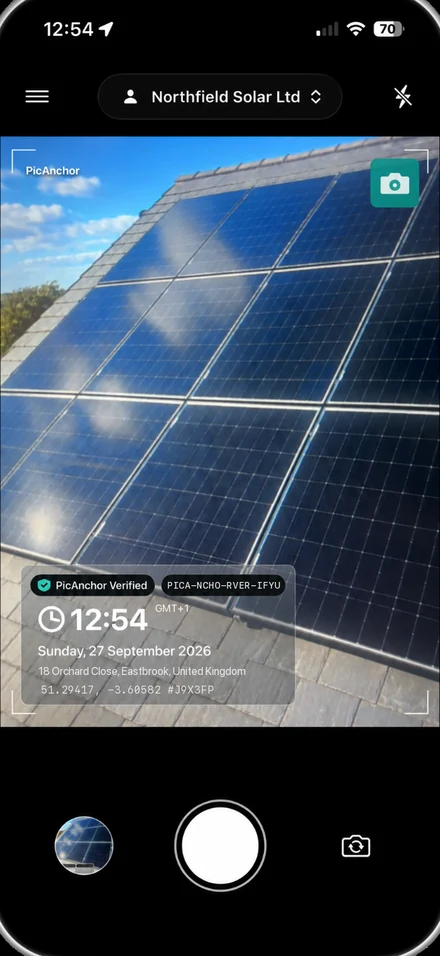
スタンプは撮る前から、カメラ画面に表示されます。時刻、場所、撮影者が分かります。会社の管理者が、スタンプのスタイルと表示する情報を設定します。
手順1:PicAnchor のカメラをスレート屋根のソーラーパネルに向けた画面。撮影前から、「Northfield Solar Ltd」のスタンプが 12:54 GMT+1 で表示されている
02撮る
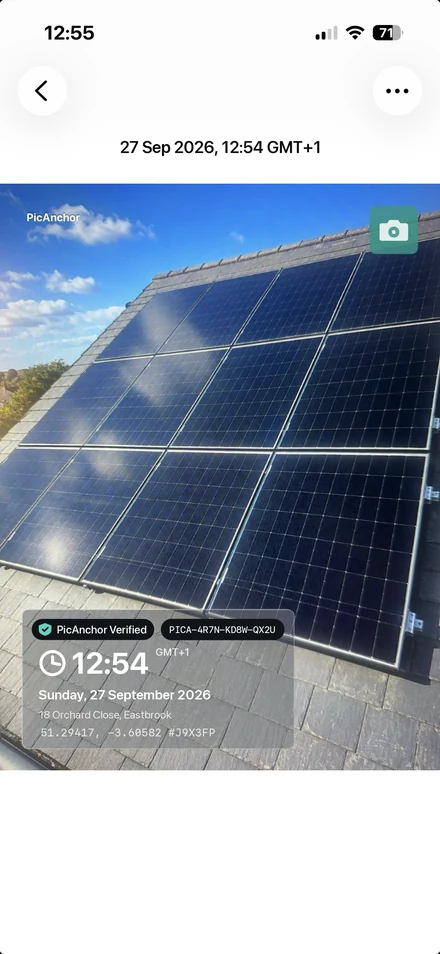
シャッターを押すと、スタンプが写真に焼き込まれます。同時に写真のデジタル指紋を取得し、すぐに記録します。オフラインのときは、インターネットにつながり次第、記録します。
手順2:アプリのビューアに表示された保存済みの写真。焼き込まれたスタンプに「27 Sep 2026, 12:54 GMT+1」とある
03確認する
誰でも、アカウントなしで verify.picanchor.com (新しいタブで開きます) から写真を確認できます。QR コードを読み取るか、写真のコードを入力し、ファイルを照合します。
手順3:Safari で verify.picanchor.com を開き、この写真の結果を表示した画面。「Registered」「This code is in the registry.」と表示され、27 September 2026 at 12:54:38 に撮影、その 3 seconds later に記録されたと読める
現場で
建設、メンテナンス、点検、配送、車両の損傷。どの写真にも、いつ、どこで、誰が撮ったかが残ります。
建設
打設、配筋、手直し、進捗を、現場の全員が同じ形式で記録できます。


メンテナンス

点検
足場の点検札、屋根、不具合を、どの点検者も同じ方法で記録します。

顧客や現場責任者は、レポートの QR コードを読み取って写真を確認できます。


配送
車両の損傷
写真にGPS位置情報と番地までの住所(オンラインのとき)。

時刻は、写真を撮った瞬間に刻まれます。

チーム向け
アプリにチームを追加します。すべての写真に撮影者の名前が付き、会社の形式でスタンプが入ります。
1管理者が作業者の名前を入力すると、PicAnchor が6桁のコードを発行します。
2作業者は名前とコードで参加し、いつもどおり撮影します。スタンプは自動で入ります。


3写真はチームのギャラリーとウェブダッシュボードに集まり、撮影者の名前が付きます。
作業者をタップして、ギャラリーを絞り込みます。作業者での絞り込みは、アプリでもウェブダッシュボードでもできます。
作業者は、名前と管理者から受け取った6桁のコードで参加します。
アカウント、メール、パスワードは不要
作業者が入力するのは、これだけです。何も送信されません。
会社の管理者がスタンプのスタイルと表示する情報を設定すると、すべての作業者のスマホで固定されます。
管理者が固定誰が参加済みで、誰のコードがまだ使われていないかが分かります。
1台のスマホを、個人用にもチーム用にも使えます。
管理者がチームを運営し、作業者が写真を撮ります。
管理者は picanchor.app のウェブダッシュボードも使えます。すべての写真を、作業者や日付で絞り込めます。


レポート
写真を選ぶと、PicAnchor が PDF レポートにまとめます。どの写真にも QR コードが付くので、レポートを読む人が確認できます。
01選ぶ
ギャラリーのメニューから「PDF を書き出す」を選び、写真にチェックを入れます。レポートに含まれるのは、会社の写真だけです。
手順1:PicAnchor のギャラリーの会社表示。1件のリフォームの写真8枚が、見て回った順にチェックされ、「PDF を書き出す」ボタンが表示されている
02書き出す
「PDF を書き出す」をタップして、レイアウトを選びます。1ページ2枚、または4枚です。
手順2:「レイアウトを選択」の画面で、「1ページ4枚」をタップしたところ
03レポート
どのページにも、会社名と日付が入ります。各写真には、時刻、住所、撮影者、専用の QR コードが付きます。
手順3:レポートのプレビューの1ページ目。2026年8月11日にボード張りまで終えた4つの部屋
04概要
ページが続き、最後にすべての写真の概要が付きます。スマホからそのまま共有できます。
手順4:レポートのプレビューを2ページ目までスクロールした画面。同じ4つの部屋が2026年9月15日に仕上がり、3ページ目の概要へと続く
オフライン対応
写真は撮影時にスタンプが入り、スマホがインターネットにつながると同期されます。
誰でも確認できる
写真ごとのデジタル指紋が記録されます。レポートの QR コードを読み取るか、写真のコードを verify.picanchor.com に入力し、写真のファイルをページにドロップして照合します。照合はお使いのブラウザ内で行われ、ファイルはアップロードされません。
verify.picanchor.com を開く (新しいタブで開きます)
プラン
Fleet プランは、アプリで App Store または Google Play から、またはウェブダッシュボードで購入します。
個人利用向け
あなた(管理者)+ 作業者1人
Fleet
あなた + 作業者最大10人
2週間無料トライアルFleet
あなた + 作業者最大30人
2週間無料トライアル作業者が30人を超える場合は、こちらへメール: hello@picanchor.com
FAQ
いいえ。管理者が名前を入力すると、作業者に6桁のコードが発行され、アプリで名前とコードを入力して参加します。
はい。カメラ、スタンプ、PDF レポートは無料で、アカウントも不要です。写真はスマホに保存されます。
どちらにも対応しています。管理者は picanchor.app のウェブダッシュボードも使えます。
はい。写真は撮影時にスタンプが入り、スマホがインターネットにつながると同期されます。
PicAnchor のレポートで写真の横にある QR コードを読み取るか、写真のコードを verify.picanchor.com (新しいタブで開きます) に入力します。
各プランのカードに、お住まいの国の価格が表示されます。どちらのプランも、2週間の無料トライアルから始まります。
Fleet プランは、アプリで App Store または Google Play から、またはウェブダッシュボードで、月額または年額で購入します。
hello@picanchor.com までメールしてください。
個人利用は無料。Fleet プランは2週間の無料トライアルから始まります。


スマホで読み取ってください