


Isang construction site sa paglubog ng araw: tower crane, kongkretong frame at rebar mat na may takip ang mga starter bar

Mga larawang
may patunay

Camera para sa team mo sa site: oras at GPS location sa bawat larawan

Puwedeng suriin ang bawat larawan. Ang oras, GPS location, address, note at pangalan ng kumuha ay nakatatak mismo sa kuha.

Libre para sa personal na gamit. iPhone at Android.

Paano ito gumagana

Itutok. Kunan. Suriin.

Nakikita mo na ang stamp sa screen bago ka kumuha ng larawan.

  1. 01Itutok

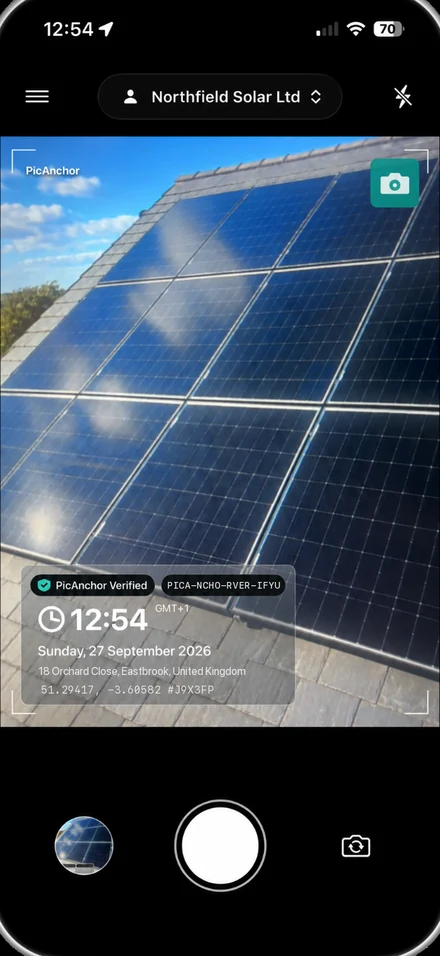
    Live ang stamp sa screen ng camera bago ka kumuha: ang oras, ang lugar at kung sino ang kumukuha. Ang admin ng kumpanya ang nagtatakda ng istilo ng stamp at ng impormasyong ipinapakita nito.

    Hakbang 1: ang PicAnchor camera na nakatutok sa mga solar panel sa bubong na slate. Bago kumuha ng larawan, kita na sa screen ang stamp ng "Northfield Solar Ltd", 12:54 GMT+1

  2. 02Kunan

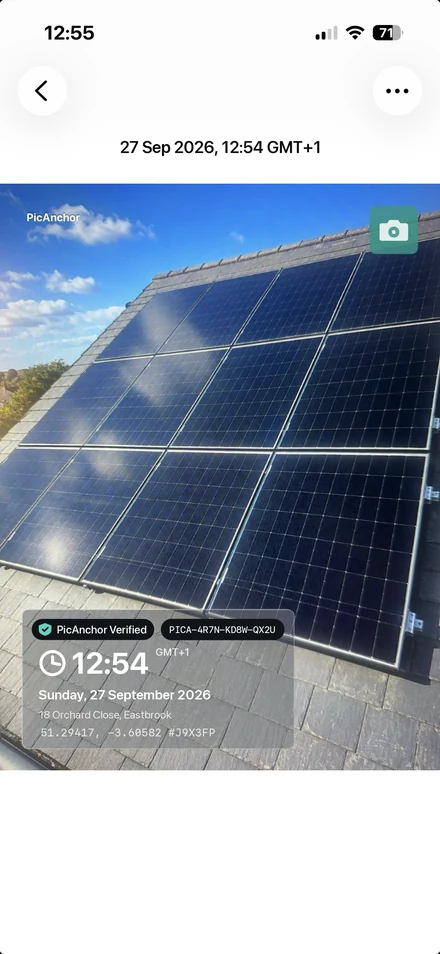
    Pindutin ang shutter at nakatatak na ang stamp sa larawan. Kinukuha ang fingerprint nito sa parehong sandali at agad na nirerehistro, o sa sandaling magkaroon ng internet ang telepono.

    Hakbang 2: ang naka-save na larawan sa viewer ng app, 27 Sep 2026, 12:54 GMT+1, na may nakatatak na stamp

  3. 03Suriin

    Kahit sino ay puwedeng sumuri ng larawan sa verify.picanchor.com (magbubukas sa bagong tab), nang walang account: i-scan ang QR code o ilagay ang code ng larawan, tapos ikinukumpara ang file.

    Hakbang 3: ang Safari sa verify.picanchor.com na nagpapakita ng resulta para sa larawang ito: "Registered", "This code is in the registry", kinunan noong 27 September 2026 nang 12:54:38 at nairehistro makalipas ang 3 segundo

Sa lugar ng trabaho

Isang camera para sa bawat trabaho

Konstruksiyon, maintenance, inspeksiyon, paghahatid, pinsala sa sasakyan. Sa bawat larawan, kita kung kailan, saan at sino ang kumuha.

Konstruksiyon

Nakatala ang bawat yugtosa iisang format sa site

Pagbubuhos ng semento, rebar, mga depektong aayusin at progress ng trabaho: iisang format para sa lahat sa site.

  • Oras sa bawat kuha, at GPS location at address kapag may internet
  • Mga note gaya ng "Slab ng 2nd floor, bago ang pagbubuhos"
  • Isang naka-lock na stamp ng kumpanya para sa buong team
  1. Mga trench ng strip footing na may rebar sa isang lote ng pabahay, bago ang pagbubuhos, may stamp na 08:05, Martes, 25 Agosto 2026, Maya Dizon
    PundasyonMar 25 Ago
  2. Bagong buhos na slab na kongkreto na may level sa ibabaw nito, may stamp na 10:40, Martes, 1 Setyembre 2026, Tomas Villanueva
    Nabuhusan na ang slabMar 1 Set
  3. Mga sole plate na kahoy na nakakabit sa gilid ng slab, sa ibabaw ng damp-proof course, may stamp na 14:15, Martes, 8 Setyembre 2026, Pia Manalastas
    Sole plateMar 8 Set
  4. Naitayo ang frameMar 22 Set

Para sa konstruksiyon

Pangangalaga

Bago at pagkatapos, sa bawat trabaho

  • BagoLarawan ng sira
  • PagkataposLarawan ng naayos
  • SaanAddress sa bawat kuhang may internet
  • SinoPangalan ng technician sa stamp

Para sa pangangalaga ng mga pasilidad

Inspeksiyon

Mga inspeksiyong masusuri ng sinuman

Note at pangalan sa bawat depekto

Mga scaffold tag, bubong at depekto, itinatala sa parehong paraan ng bawat inspector.

Masusuri sa verify.picanchor.com

Puwedeng i-scan ng mga kliyente at site manager ang QR code sa report para suriin ang larawan.

Isang inspector na naka-hard hat at hi-vis vest ang kumukunan ng scaffold tag gamit ang telepono niya sa isang housing site sa takipsilim

Para sa inspeksiyon

Isang courier ang kumukunan gamit ang PicAnchor camera ng parcel na iniwan sa doormat ng pintuan. Nakasulat sa stamp sa screen niya: 13:11 GMT+1, Sunday, 27 September 2026, Jonas Becker, "Left at front door"

Paghahatid

Bawat paghahatid, nakatala sa larawan

  • Saan iniwanGPS location at address ng kalye, kapag may internet
  • Kailan iniwanOras at petsa, nakatatak sa larawan
  • Sino ang nag-iwanPangalan ng driver at isang note

Para sa paghahatid

Pinsala sa sasakyan

Kunan ang lahat sa pinangyarihan

Ang eksaktong lugar

GPS location at address ng kalye sa larawan, kapag may internet.

Malapitang kuha ng basag at gasgas na likurang bumper ng gray na hatchback sa basang kalye sa paglubog ng araw

Sa mismong pinangyarihan

Tinatatakan ang oras sa sandaling kunan mo ang larawan.

  • Libre para sa personal na gamit
  • Gumagana kahit walang signal

Para sa mga insidente

Para sa mga team

Buo mong team, iisang talaan

Idagdag ang team mo sa app. Bawat larawan ay may pangalan ng kumuha at stamp sa format ng kumpanya mo.

  1. 1Idinadagdag ng admin ang manggagawa sa pamamagitan ng pangalan nito, at binibigyan siya ng PicAnchor ng 6-digit na code.

  2. 2Sumasali ang manggagawa gamit ang pangalan at code niya, tapos kumukuha ng larawan gaya ng dati. Awtomatikong nadadagdag ang stamp.

  3. Mga larawan ng kumpanya
    PansariliKumpanya
    Biyernes, 25 Setyembre 2026
    • Nadia Castillo, 12:10Bago
    • Elena Soriano, 09:35
    Martes, 22 Setyembre 2026
    • Oscar Ramos, 19:26
    • Carlo Reyes, 14:25
    Huwebes, 17 Setyembre 2026
    • Oscar Ramos, 19:12
    • Elena Soriano, 11:40
    Martes, 15 Setyembre 2026
    • Carlo Reyes, 19:06
    • Oscar Ramos, 10:18
    Nadia C.12:10

    3Pumupunta ang mga larawan sa gallery ng team at sa web dashboard, may pangalan ng kumuha.

I-tap ang manggagawa para i-filter ang gallery. Puwedeng mag-filter ayon sa manggagawa sa app at sa web dashboard.

  • Mga code ng manggagawa

    Sumasali ang mga manggagawa gamit ang pangalan nila at 6-digit na code mula sa admin.

    Walang account, email o password

  • Naka-lock na stamp ng kumpanya

    Ang admin ng kumpanya ang nagtatakda ng istilo ng stamp at ng impormasyong ipinapakita nito, at naka-lock ito sa telepono ng bawat manggagawa.

    Naka-lock ng admin
  • Sumali o naghihintay

    Tingnan kung sino na ang sumali at kaninong code ang hindi pa nagagamit.

  • Personal at team

    Isang telepono para sa personal at team na gamit.

  • Mga role

    Pinapatakbo ng mga admin ang team. Kumukuha ng larawan ang mga manggagawa.

  • Dashboard sa web

    May web dashboard din ang mga admin sa picanchor.app, kung saan puwedeng i-filter ang bawat larawan ayon sa manggagawa at petsa.

Mga report

Mula sa mga larawan, isang report

Piliin ang mga larawan at gagawin ito ng PicAnchor na PDF report. May QR code ang bawat larawan dito, kaya masusuri ito ng sinumang magbasa ng report.

  1. 01Pumili

    Piliin ang I-export ang PDF sa menu ng gallery, tapos lagyan ng tsek ang mga larawan. Mga larawan lang ng kumpanya mo ang laman ng report.

    Hakbang 1: ang gallery ng PicAnchor sa view ng Kumpanya, walong larawan ng isang renovation na may tsek ayon sa pagkakasunod ng paglilibot, at ang button na I-export ang PDF

  2. 02I-export

    I-tap ang I-export ang PDF at pumili ng layout: dalawang larawan kada pahina, o apat.

    Hakbang 2: Pumili ng Layout, naka-tap ang 4 kada pahina

  3. 03Ulat

    Ang kumpanya mo at ang mga petsa sa bawat pahina. Bawat larawan ay may oras, address, kung sino ang kumuha, at sarili nitong QR code.

    Hakbang 3: ang preview ng report, pahina 1: ang apat na kuwartong nakakabit na ang board noong 11 Agosto 2026

  4. 04Buod

    Pahina kada pahina, tapos buod ng bawat larawan. Ibahagi ito mula mismo sa telepono mo.

    Hakbang 4: ang preview ng report na ini-scroll mula pahina 2, kung saan tapos na ang parehong apat na kuwarto noong 15 Setyembre 2026, hanggang pahina 3, ang buod

    Tingnan ang sample na report (PDF)

Gumagana offline

Walang signal sa site? Tuloy lang sa pagkuha.

Tinatatakan ang mga larawan pagkakuha at nagsi-sync kapag online na ulit ang telepono.

  1. Walang signalGumagana ang camera gaya ng dati.
  2. NatatakanOras, note at pangalan, pagkakuha ng larawan. Kailangan ng internet ang GPS at address.
  3. Na-syncIna-upload kapag online na ulit ang telepono.

Masusuri ng sinuman

Kahit sino ay makakasuri nito

Nirerehistro ang fingerprint ng bawat larawan. I-scan ang QR code sa report o ilagay ang code ng larawan sa verify.picanchor.com, tapos i-drop ang file ng larawan sa page para ikumpara ito: sa browser mo tumatakbo ang paghahambing at hindi kailanman ina-upload ang file.

Buksan ang verify.picanchor.com (magbubukas sa bagong tab)
Isang tenancy check-out at key handover sheet sa clipboard sa ibabaw ng kitchen counter, may tsek ang lahat ng pitong item at nilagdaan ng agent at ng nangungupahan, may mga susi at ballpen sa tabi nito

Mga plan

Libre para sa personal na gamit. Fleet para sa mga team.

Binibili ang mga Fleet plan sa app, sa App Store o Google Play, o sa web dashboard.

Para sa personal na gamit

Libre

Ikaw (admin) + 1 manggagawa

  • Camera na may stamp
  • Mga PDF report na may QR code sa bawat nairehistrong larawan
  • Mga larawang masusuri ng sinuman
  • Magdagdag ng isang manggagawa gamit ang code
  • Hanggang 100 larawan ng team online, itinatago nang 30 araw

Kunin ang app

FAQ

Mga Tanong

Pagsisimula

Kailangan ba ng account o email ng mga manggagawa?

Hindi. Idinadagdag sila ng admin sa pamamagitan ng pangalan, bawat isa ay may 6-digit na code, at sumasali sila sa app gamit ang pangalan at code nila.

Puwede ko ba itong gamitin nang mag-isa?

Oo. Libre ang camera, mga stamp at mga PDF report, at walang kailangang account. Nananatili sa telepono mo ang mga larawan.

iPhone o Android?

Pareho. May web dashboard din ang mga admin sa picanchor.app.

Gumagana ba ito kahit walang signal?

Oo. Tinatatakan ang mga larawan pagkakuha at nagsi-sync kapag online na ulit ang telepono.

Pagsuri ng mga larawan

Paano susuriin ng isang tao ang larawan?

I-scan ang QR code sa tabi ng larawan sa isang PicAnchor report, o ilagay ang code ng larawan sa verify.picanchor.com (magbubukas sa bagong tab).

Mga plan

Magkano ang Pro at Pro+?

Ipinapakita ng bawat plan card ang presyo para sa bansa mo. Parehong nagsisimula sa 2-linggong libreng trial ang dalawang plan.

Paano magbayad?

Binibili ang mga Fleet plan sa app, sa App Store o Google Play, o sa web dashboard, buwanan o taunan.

Mahigit 30 ang manggagawa namin.

Mag-email sa amin sa hello@picanchor.com.

Kunin ang una mong larawang may stamp

Libre para sa personal na gamit. Nagsisimula sa 2-linggong libreng trial ang mga Fleet plan.