
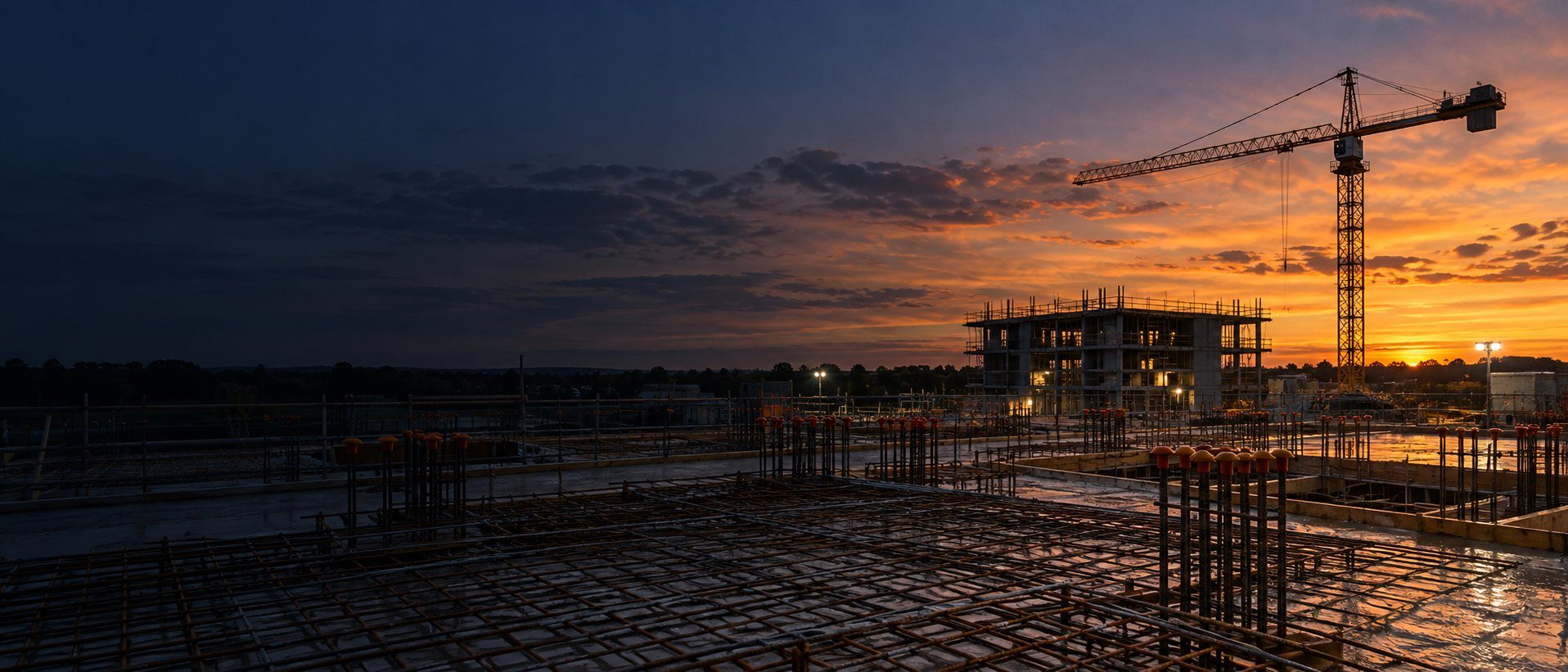

Statybvietė saulėlydžio metu: bokštinis kranas, betoninis karkasas ir armatūros tinklas su uždengtais išleidimais

Nuotraukos
su įrodymu

Kamera jūsų komandai objekte: laikas ir GPS vieta kiekvienoje nuotraukoje

Kiekvieną nuotrauką galima patikrinti. Laikas, GPS vieta, adresas, pastaba ir fotografo vardas įspaudžiami tiesiai į kadrą.

Nemokama asmeniniam naudojimui. iPhone ir Android.

Kaip tai veikia

Nutaikykite. Fotografuokite. Patikrinkite.

Spaudą matote ekrane dar prieš nufotografuodami.

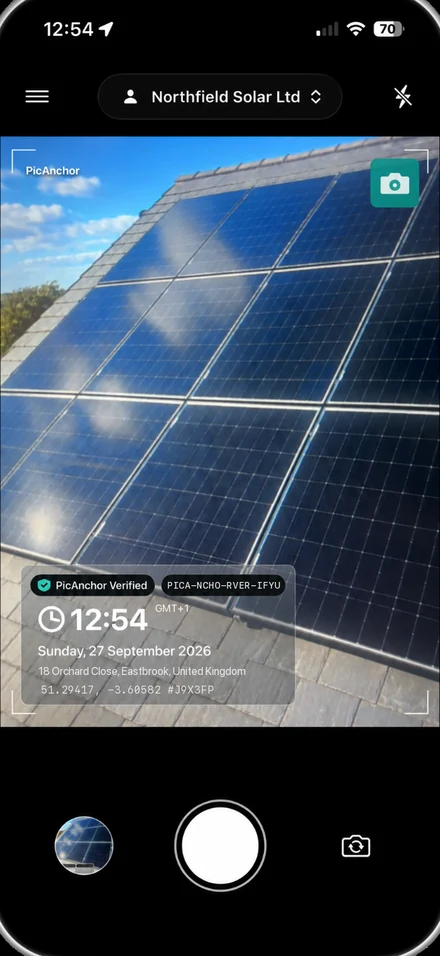
  1. 01Nutaikykite

    Spaudas ekrane matomas dar prieš fotografuojant: laikas, vieta ir kas fotografuoja. Įmonės administratorius nustato spaudo stilių ir jame rodomą informaciją.

    1 žingsnis: PicAnchor kamera nukreipta į saulės elementus ant šiferio stogo. Dar prieš nufotografuojant ekrane matomas „Northfield Solar Ltd“ spaudas, 12:54 GMT+1

  2. 02Fotografuokite

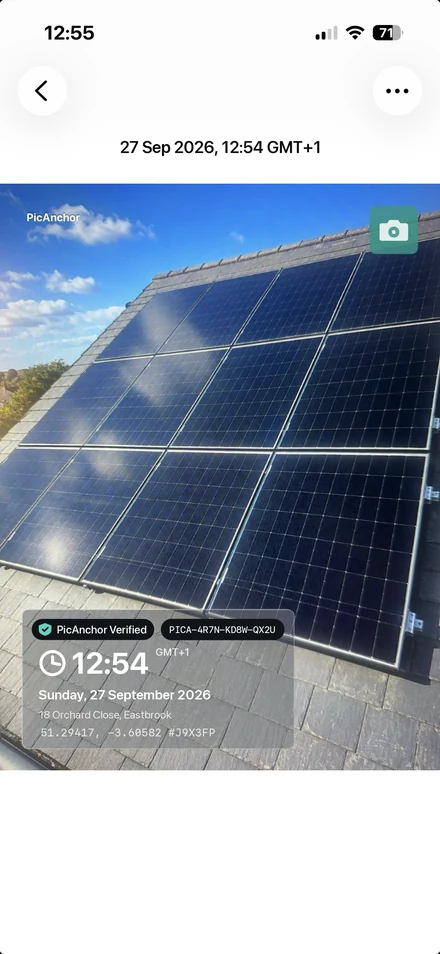
    Paspaudus užraktą, spaudas įspaudžiamas į nuotrauką. Tuo pat metu paimamas jos skaitmeninis atspaudas ir iškart įregistruojamas, o jei interneto ryšio nėra, įregistruojamas vos tik ryšys atsiranda.

    2 žingsnis: išsaugota nuotrauka programėlės peržiūroje, 2026-09-27, 12:54 GMT+1, su įspaustu spaudu

  3. 03Patikrinkite

    Nuotrauką gali patikrinti bet kas adresu verify.picanchor.com (atidaroma naujame skirtuke), nuskaičius QR kodą arba įvedus nuotraukos kodą, tuomet failas palyginamas.

    3 žingsnis: „Safari“ naršyklėje atidarytas verify.picanchor.com su šios nuotraukos rezultatu: Įregistruota. Šis kodas yra registre, nufotografuota 2026 m. rugsėjo 27 d. 12:54:38, įregistruota po 3 sekundžių

Objekte

Viena kamera visiems darbams

Statyba, priežiūra, patikros, pristatymai, transporto priemonių žala. Kiekvienoje nuotraukoje matyti, kada, kur ir kas ją padarė.

Statyba

Kiekvienas etapas įrašytasvienu objekto formatu

Betonavimas, armatūra, defektų sąrašai ir darbų eiga: visiems objekte vienodas formatas.

  • Laikas kiekvienoje nuotraukoje, o kai yra interneto ryšys, ir GPS vieta bei adresas
  • Pastabos, pavyzdžiui, „2 aukšto perdanga, prieš betonavimą“
  • Vienas užrakintas įmonės spaudas visai komandai
  1. Juostinio pamato tranšėjos su armatūra gyvenamųjų namų sklype prieš betonavimą, spaudas 08:05, antradienis 2026-08-25, Gabija Stankevičiūtė
    Pamatai08-25
  2. Šviežiai išbetonuota grindų plokštė su gulsčiuku ant jos, spaudas 10:40, antradienis 2026-09-01, Tomas Rimkus
    Grindų plokštė09-01
  3. Mediniai apatiniai rėmo tašai, pritvirtinti prie grindų plokštės ant hidroizoliacinės juostos, spaudas 14:15, antradienis 2026-09-08, Ieva Jankauskaitė
    Apatiniai rėmo tašai09-08
  4. Karkasas pastatytas09-22

Statyboms

Priežiūra

Prieš ir po, kiekvienam darbui

  • PriešGedimo nuotrauka
  • PoSutaisyto gedimo nuotrauka
  • KurAdresas kiekvienoje nuotraukoje, padarytoje esant interneto ryšiui
  • KasMeistro vardas spaude

Objektų priežiūrai

Patikra

Patikros, kurias gali patikrinti bet kas

Pastaba ir vardas prie kiekvieno defekto

Pastolių žymos, stogai ir defektai: kiekvienas tikrintojas juos fiksuoja vienodai.

Galima patikrinti adresu verify.picanchor.com

Užsakovai ir objekto vadovai gali nuskaityti ataskaitos QR kodą ir patikrinti nuotrauką.

Tikrintojas su šalmu ir šviesą atspindinčia liemene telefonu fotografuoja pastolių žymą gyvenamųjų namų statybvietėje sutemus

Patikroms

Kurjeris PicAnchor kamera fotografuoja siuntą, paliktą ant lauko durų kilimėlio. Jo ekrane spaudas rodo 13:11 GMT+1, 2026-09-27, Jonas Becker, „Left at front door“

Pristatymas

Kiekvienas pristatymas užfiksuotas nuotraukoje

  • Kur paliktaGPS vieta ir gatvės adresas, kai yra interneto ryšys
  • Kada paliktaLaikas ir data, įspausti į nuotrauką
  • Kas palikoVairuotojo vardas ir pastaba

Pristatymams

Transporto priemonės žala

Užfiksuokite viską įvykio vietoje

Tiksli vieta

GPS vieta ir gatvės adresas nuotraukoje, kai yra interneto ryšys.

Sudaužyto ir subraižyto pilko hečbeko galinio bamperio artimas planas šlapioje gatvėje saulėlydžio metu

Įvykio vietoje

Laikas įspaudžiamas tą akimirką, kai nufotografuojate.

  • Nemokama asmeniniam naudojimui
  • Veikia be signalo

Incidentams

Komandoms

Visa komanda, vienas įrašas

Pridėkite savo komandą programėlėje. Kiekviena nuotrauka pažymima darbuotojo vardu ir paspaudžiama jūsų įmonės formatu.

  1. 1Administratorius įveda darbuotojo vardą, ir PicAnchor suteikia jam 6 skaitmenų kodą.

  2. 2Darbuotojas prisijungia su savo vardu ir kodu ir fotografuoja kaip įprasta. Spaudas pridedamas automatiškai.

  3. Įmonės nuotraukos
    AsmeninėsĮmonės
    Penktadienis, 2026-09-25
    • Rūta Žukauskaitė, 12:10Nauja
    • Eglė Šimkutė, 09:35
    Antradienis, 2026-09-22
    • Mantas Paulauskas, 19:26
    • Karolis Rudzinskas, 14:25
    Ketvirtadienis, 2026-09-17
    • Mantas Paulauskas, 19:12
    • Eglė Šimkutė, 11:40
    Antradienis, 2026-09-15
    • Karolis Rudzinskas, 19:06
    • Mantas Paulauskas, 10:18
    Rūta Ž.12:10

    3Nuotraukos patenka į komandos galeriją ir žiniatinklio skydelį, pažymėtos jas darančio darbuotojo vardu.

Bakstelėkite darbuotoją, kad išfiltruotumėte galeriją. Filtruoti pagal darbuotoją galima programėlėje ir žiniatinklio skydelyje.

  • Darbuotojų kodai

    Darbuotojai prisijungia su savo vardu ir 6 skaitmenų kodu, kurį duoda administratorius.

    Be paskyros, el. pašto ir slaptažodžio

  • Užrakintas įmonės spaudas

    Įmonės administratorius nustato spaudo stilių ir jame rodomą informaciją, o spaudas užrakinamas kiekvieno darbuotojo telefone.

    Užrakino administratorius
  • Prisijungę ir laukiantys

    Matykite, kas jau prisijungė ir kieno kodas dar nepanaudotas.

  • Asmeninės ir komandos

    Vienas telefonas tinka ir asmeninėms, ir komandos nuotraukoms.

  • Vaidmenys

    Administratoriai vadovauja komandai, darbuotojai fotografuoja.

  • Žiniatinklio skydelis

    Administratoriai taip pat gauna žiniatinklio skydelį adresu picanchor.app: kiekvieną nuotrauką galima filtruoti pagal darbuotoją ir datą.

Ataskaitos

Nuo nuotraukų iki vienos ataskaitos

Pasirinkite nuotraukas, ir PicAnchor sukurs PDF ataskaitą. Prie kiekvienos nuotraukos yra QR kodas, todėl ataskaitą skaitantis žmogus gali ją patikrinti.

  1. 01Pasirinkite

    Galerijos meniu pasirinkite „Eksportuoti PDF“ ir pažymėkite nuotraukas. Ataskaitoje bus tik jūsų įmonės nuotraukos.

    1 žingsnis: PicAnchor galerija įmonės rodinyje, aštuonios vieno remonto nuotraukos pažymėtos apėjimo tvarka ir mygtukas „Eksportuoti PDF“

  2. 02Eksportuokite

    Bakstelėkite „Eksportuoti PDF“ ir pasirinkite išdėstymą: 2 nuotraukos viename puslapyje arba 4.

    2 žingsnis: „Pasirinkite išdėstymą“, bakstelėta „4 viename puslapyje“

  3. 03Ataskaita

    Kiekviename puslapyje matyti jūsų įmonė ir datos. Prie kiekvienos nuotraukos nurodytas laikas, adresas, kas fotografavo, ir pridėtas jos QR kodas.

    3 žingsnis: ataskaitos peržiūra, 1 puslapis: keturi kambariai, apkalti 2026 m. rugpjūčio 11 d.

  4. 04Suvestinė

    Nuotraukos išdėstomos puslapiuose, o pabaigoje pateikiama visų nuotraukų suvestinė. Pasidalykite ataskaita tiesiai iš telefono.

    4 žingsnis: ataskaitos peržiūra, slenkama per 2 puslapį, kuriame tie patys keturi kambariai baigti 2026 m. rugsėjo 15 d., iki 3 puslapio, suvestinės

    Peržiūrėti ataskaitos pavyzdį (PDF)

Veikia be interneto ryšio

Objekte nėra signalo? Fotografuokite toliau.

Spaudas įspaudžiamas fotografuojant, o nuotraukos sinchronizuojamos, kai telefonas vėl gauna interneto ryšį.

  1. Nėra signaloKamera veikia kaip įprasta.
  2. ĮspaustaLaikas, pastaba ir vardas įspaudžiami fotografuojant. GPS vietai ir adresui reikia interneto ryšio.
  3. SinchronizuotaĮkeliama, kai telefonas vėl gauna ryšį.

Patikrinti gali kiekvienas

Kiekvienas gali patikrinti

Kiekvienos nuotraukos skaitmeninis atspaudas įregistruojamas. Nuskaitykite ataskaitos QR kodą arba įveskite nuotraukos kodą adresu verify.picanchor.com, tada numeskite nuotraukos failą į puslapį ir palyginkite. Palyginimas vyksta jūsų naršyklėje, failas niekur nekeliamas.

Atidaryti verify.picanchor.com (atidaroma naujame skirtuke)
Nuomos pabaigos ir raktų perdavimo lapas ant planšetės virtuvės stalviršyje: visi septyni punktai pažymėti, pasirašyta agento ir nuomininko, šalia raktų ryšulys ir rašiklis

Planai

Nemokama asmeniniam naudojimui. Fleet komandoms.

Fleet planai įsigyjami programėlėje per App Store arba Google Play arba žiniatinklio skydelyje.

Asmeniniam naudojimui

Nemokamas

Jūs (administratorius) + 1 darbuotojas

  • Kamera su spaudu
  • PDF ataskaitos su QR kodu prie kiekvienos įregistruotos nuotraukos
  • Nuotraukos, kurias gali patikrinti bet kas
  • Vieno darbuotojo pridėjimas su kodu
  • Iki 100 komandos nuotraukų internete, saugomos 30 dienų

Atsisiųsti programėlę
Visa planų informacija

Turite daugiau nei 30 darbuotojų? Rašykite hello@picanchor.com

FAQ

Klausimai

Pradžia

Ar darbuotojams reikia paskyros arba el. pašto?

Ne. Administratorius įveda darbuotojo vardą, šis gauna 6 skaitmenų kodą ir programėlėje prisijungia su savo vardu ir kodu.

Ar galiu naudoti vienas?

Taip. Kamera, spaudai ir PDF ataskaitos nemokami, paskyros nereikia. Nuotraukos lieka jūsų telefone.

iPhone ar Android?

Abi sistemos. Administratoriai taip pat gauna žiniatinklio skydelį adresu picanchor.app.

Ar veikia be signalo?

Taip. Spaudas įspaudžiamas fotografuojant, o nuotraukos sinchronizuojamos, kai telefonas vėl gauna interneto ryšį.

Nuotraukų tikrinimas

Kaip patikrinti nuotrauką?

Nuskaitykite QR kodą šalia nuotraukos PicAnchor ataskaitoje arba įveskite nuotraukos kodą adresu verify.picanchor.com (atidaroma naujame skirtuke).

Planai

Kiek kainuoja Pro ir Pro+?

Kiekvienoje plano kortelėje rodoma jūsų šalies kaina. Abu planai prasideda 2 savaičių nemokamu bandomuoju laikotarpiu.

Kaip sumokėti?

Fleet planai įsigyjami programėlėje per App Store arba Google Play arba žiniatinklio skydelyje, mėnesiui arba metams.

Mūsų komandoje daugiau nei 30 darbuotojų.

Parašykite mums adresu hello@picanchor.com.

Padarykite pirmą nuotrauką su spaudu

Nemokama asmeniniam naudojimui. Fleet planai prasideda 2 savaičių nemokamu bandomuoju laikotarpiu.