



個人使用
免費
您(管理員)+ 1 位員工
- 浮水印相機
- PDF 報告,每張已登錄的照片都附 QR 碼
- 任何人都能查驗的照片
- 用代碼新增一位員工
- 最多 100 張線上團隊照片,保存 30 天

運作方式
拍照之前,浮水印就已顯示在畫面上。
01對準
拍照之前,浮水印就已即時顯示在相機畫面上:時間、地點,以及拍攝者。公司管理員設定浮水印樣式和顯示的資訊。
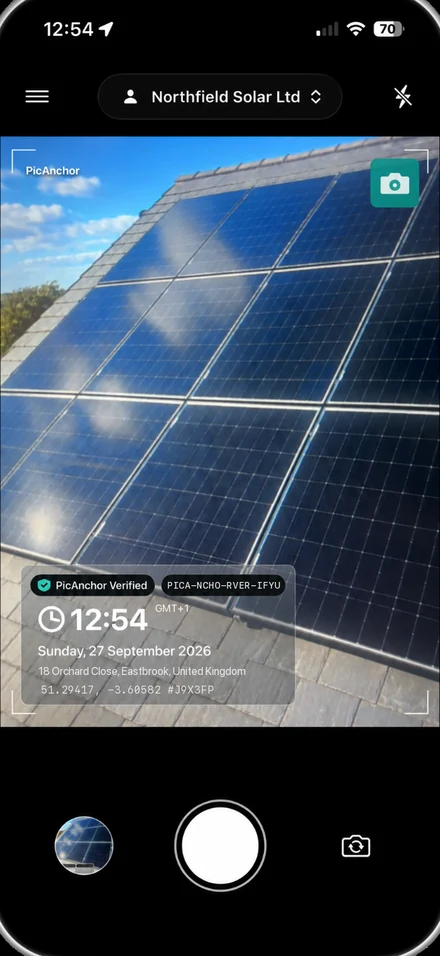
步驟 1:PicAnchor 相機對準石板屋頂上的太陽能板,拍照之前,畫面上已即時顯示「Northfield Solar Ltd」的浮水印,12:54 GMT+1
02拍攝
按下快門,浮水印就燒錄進照片。同一刻取得照片的數位指紋並立即登錄,若沒有網路連線,則在連上網路後立刻登錄。
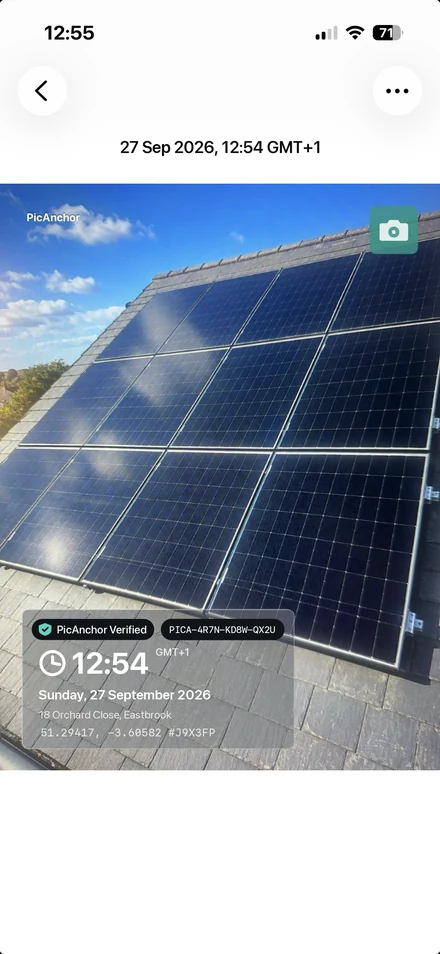
步驟 2:已儲存的照片顯示在應用程式的檢視畫面中,2026 年 9 月 27 日 12:54 GMT+1,浮水印已燒錄在照片裡
03查驗
任何人都能在 verify.picanchor.com (在新分頁中開啟) 查驗照片,不需要帳戶:掃描 QR 碼或輸入照片代碼,再比對檔案。
步驟 3:Safari 開啟 verify.picanchor.com,顯示這張照片的查驗結果:已登錄,此代碼在登錄庫中,拍攝時間 2026年9月27日 12:54:38,3 秒後登錄
在現場
營建、維護、檢查、配送、車輛損傷。每張照片都顯示何時、何地、由誰拍攝。
營建
澆置、鋼筋、缺失與進度,工地上每個人都用同樣的格式記錄。


維護

檢查
鷹架標籤、屋頂與缺失,每位檢查員都以同樣的方式記錄。

客戶和工地經理可以掃描報告中的 QR 碼來查驗照片。


配送
車輛損傷
連上網路時,照片上有 GPS 定位和街道地址。

拍下照片的那一刻,就蓋上時間。

團隊
把您的團隊加入應用程式。每張照片都會標註拍攝者,並套用貴公司的浮水印格式。
1管理員輸入員工姓名,PicAnchor 就給他一組 6 位數代碼。
2員工用自己的姓名和代碼加入,然後照常拍照。浮水印會自動加上。


3照片會進入團隊相簿和網頁後台,並標註是誰拍的。
點一下員工即可篩選相簿。在應用程式和網頁後台都能依員工篩選。
員工用自己的姓名,加上管理員給的 6 位數代碼加入。
不需要帳戶、電子郵件或密碼
員工要輸入的就只有這些。不會傳送任何資料。
公司管理員設定浮水印樣式和顯示的資訊,並鎖定在每位員工的手機上。
管理員已鎖定看看誰已經加入,誰的代碼還在等待。
一支手機,個人和團隊都能用。
管理員帶領團隊,員工負責拍照。
管理員另有 picanchor.app 的網頁後台,每張照片都能依員工和日期篩選。


報告
選好照片,PicAnchor 就會製成 PDF 報告。報告裡的每張照片都附有 QR 碼,閱讀報告的人可以自己查驗。
01選取
在相簿選單中選擇「匯出 PDF」,再勾選照片。報告只會包含貴公司的照片。
步驟 1:PicAnchor 相簿的公司檢視,同一間裝修的八張照片依巡視順序勾選,還有「匯出 PDF」按鈕
02匯出
點一下「匯出 PDF」,選擇版面:每頁 2 張或 4 張。
步驟 2:「選擇版面」,已點選「每頁 4 張」
03報告
每頁都有貴公司名稱和日期。每張照片附有時間、地址、拍攝者,以及專屬的 QR 碼。
步驟 3:報告預覽第 1 頁:2026年8月11日封板後的四個房間
離線也能用
照片在拍攝時就蓋上浮水印,手機重新連上網路後再同步。
人人都能查驗
每張照片的數位指紋都會登錄。掃描報告上的 QR 碼,或在 verify.picanchor.com 輸入照片代碼,再把照片檔案拖曳到頁面上比對:比對在您的瀏覽器中進行,檔案不會上傳。
開啟 verify.picanchor.com (在新分頁中開啟)
方案
Fleet 方案可在應用程式中透過 App Store 或 Google Play 購買,也可以在網頁後台購買。
個人使用
您(管理員)+ 1 位員工
Fleet
您 + 最多 10 位員工
2 週免費試用Fleet
您 + 最多 30 位員工
2 週免費試用員工超過 30 位?請來信 hello@picanchor.com
FAQ
不需要。管理員輸入員工姓名,系統給他們一組 6 位數代碼,他們在應用程式中用姓名和代碼加入。
可以。相機、浮水印和 PDF 報告都免費,不需要帳戶。照片留在您的手機上。
兩者都支援。管理員另有 picanchor.app 的網頁後台。
可以。照片在拍攝時就蓋上浮水印,手機重新連上網路後再同步。
掃描 PicAnchor 報告中照片旁的 QR 碼,或在 verify.picanchor.com (在新分頁中開啟) 輸入照片代碼。
每張方案卡片都會顯示適用於您所在國家或地區的價格。兩種方案都從 2 週免費試用開始。
Fleet 方案可在應用程式中透過 App Store 或 Google Play 購買,也可以在網頁後台購買,可選月繳或年繳。
請寄電子郵件至 hello@picanchor.com。
個人使用免費。Fleet 方案從 2 週免費試用開始。


用手機掃描