



개인용
무료
나(관리자) + 작업자 1명
- 스탬프 카메라
- 기록된 모든 사진에 QR 코드가 붙는 PDF 보고서
- 누구나 확인할 수 있는 사진
- 코드로 작업자 1명 추가
- 온라인 팀 사진 최대 100장, 30일 보관

작동 방식
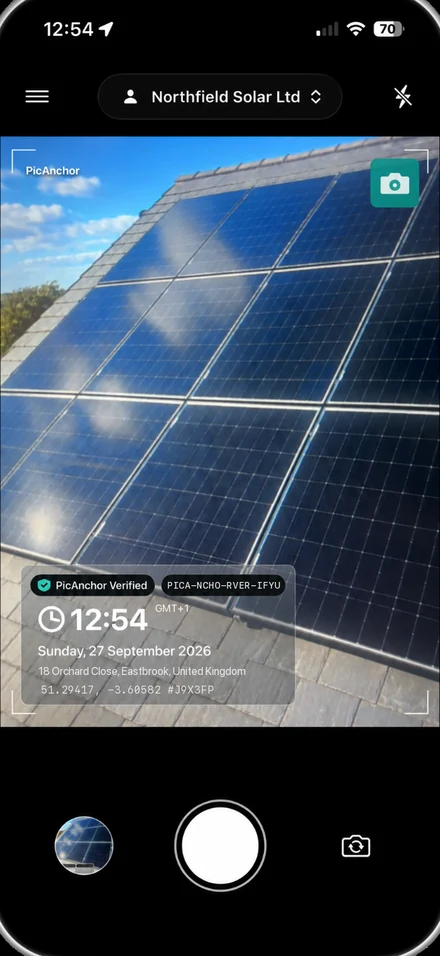
스탬프는 촬영하기 전부터 화면에 보입니다.
01비추기
스탬프는 촬영하기 전부터 카메라 화면에 보입니다. 시간, 장소, 촬영하는 사람이 표시됩니다. 팀에서는 회사 관리자가 스탬프 스타일과 표시할 정보를 정합니다.
1단계: PicAnchor 카메라가 슬레이트 지붕의 태양광 패널을 비추고 있습니다. 촬영하기 전인데도 화면에 "Northfield Solar Ltd" 스탬프가 12:54 GMT+1로 표시됩니다
02촬영
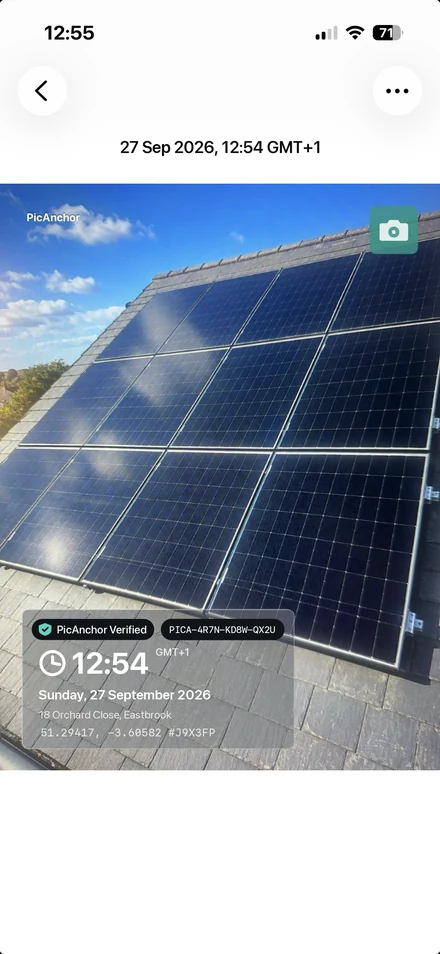
셔터를 누르면 스탬프가 사진에 새겨집니다. 같은 순간에 사진의 디지털 지문을 만들어 바로 기록하며, 인터넷에 연결되어 있지 않으면 연결되는 즉시 기록합니다.
2단계: 앱 뷰어에 저장된 사진, 27 Sep 2026, 12:54 GMT+1, 스탬프가 사진에 새겨져 있습니다
03확인
누구나 verify.picanchor.com (새 탭에서 열림)에서 사진을 확인할 수 있습니다. QR 코드를 스캔하거나 사진 코드를 입력한 다음 파일을 비교하세요.
3단계: Safari의 verify.picanchor.com에 이 사진의 결과가 표시됩니다: "Registered", "This code is in the registry", 2026년 9월 27일 12:54:38 촬영, 3초 뒤 기록
현장에서
건설, 유지보수, 점검, 배송, 차량 파손. 모든 사진에 언제, 어디서, 누가 찍었는지가 담깁니다.
건설
타설, 철근, 하자 목록, 공정 진행까지. 현장의 모든 사람이 같은 형식으로 남깁니다.


유지보수

점검
비계 점검표, 지붕, 결함을 점검자 모두가 같은 방식으로 기록합니다.

고객과 현장 소장은 보고서의 QR 코드를 스캔해 사진을 확인할 수 있습니다.


배송
차량 파손
인터넷에 연결되면 사진에 GPS 위치와 도로명 주소가 담깁니다.

사진을 찍는 순간에 시간이 새겨집니다.

팀
앱에 팀을 추가하세요. 모든 사진에 찍은 사람이 표시되고 회사 형식의 스탬프가 찍힙니다.
1관리자가 작업자 이름을 입력하면 PicAnchor가 6자리 코드를 발급합니다.
2작업자는 이름과 코드로 참여한 다음 평소처럼 촬영합니다. 스탬프는 자동으로 추가됩니다.


3사진은 팀 갤러리와 웹 대시보드에 올라가며 찍은 작업자 이름이 표시됩니다.
작업자를 탭하면 갤러리가 필터링됩니다. 작업자별 필터는 앱과 웹 대시보드에서 사용할 수 있습니다.
작업자는 이름과 관리자가 준 6자리 코드로 참여합니다.
계정, 이메일, 비밀번호 없이
작업자가 입력하는 것은 이게 전부입니다. 전송되는 것은 없습니다.
회사 관리자가 스탬프 스타일과 표시할 정보를 정하면 모든 작업자의 휴대폰에서 잠깁니다.
관리자가 잠금누가 참여했고 누구의 코드가 아직 대기 중인지 확인하세요.
휴대폰 하나로 개인 사진과 팀 사진을 모두 찍을 수 있습니다.
관리자는 팀을 운영하고 작업자는 사진을 찍습니다.
관리자는 picanchor.app의 웹 대시보드도 사용할 수 있으며, 모든 사진을 작업자와 날짜로 필터링할 수 있습니다.


보고서
사진을 고르면 PicAnchor가 PDF 보고서로 만들어 줍니다. 보고서의 모든 사진에는 QR 코드가 있어서 보고서를 읽는 사람이 직접 확인할 수 있습니다.
01선택
갤러리 메뉴에서 PDF 내보내기를 선택하고 사진에 체크하세요. 보고서에는 회사 사진만 담깁니다.
1단계: 회사 보기의 PicAnchor 갤러리, 한 인테리어 공사의 사진 8장이 둘러본 순서대로 체크되어 있고 PDF 내보내기 버튼이 보입니다
02내보내기
PDF 내보내기를 탭하고 레이아웃을 고르세요. 페이지당 사진 2장 또는 4장입니다.
2단계: 레이아웃 선택 화면에서 "페이지당 4장"을 탭한 모습
03보고서
모든 페이지에 회사 이름과 날짜가 들어갑니다. 각 사진에는 시간, 주소, 촬영자, 고유한 QR 코드가 붙습니다.
3단계: 보고서 미리보기 1페이지: 2026년 8월 11일에 석고보드를 시공한 방 4곳
04요약
사진 페이지가 이어지고 마지막에 모든 사진의 요약이 나옵니다. 휴대폰에서 바로 공유하세요.
4단계: 보고서 미리보기를 2페이지에서 3페이지(요약)까지 스크롤한 모습, 같은 방 4곳이 2026년 9월 15일에 완료된 상태
오프라인에서도 작동
스탬프는 촬영할 때 새겨지고, 휴대폰이 다시 인터넷에 연결되면 사진이 동기화됩니다.
누구나 확인
모든 사진의 디지털 지문이 기록됩니다. 보고서의 QR 코드를 스캔하거나 verify.picanchor.com에 사진 코드를 입력한 다음, 사진 파일을 페이지에 놓아 비교하세요. 비교는 브라우저 안에서 이루어지며 파일은 업로드되지 않습니다.
verify.picanchor.com 열기 (새 탭에서 열림)
플랜
Fleet 플랜은 앱에서 App Store 또는 Google Play로, 또는 웹 대시보드에서 구매합니다.
개인용
나(관리자) + 작업자 1명
Fleet
나 + 작업자 최대 10명
2주 무료 체험Fleet
나 + 작업자 최대 30명
2주 무료 체험작업자가 30명을 넘으시나요? 이메일로 문의하세요: hello@picanchor.com
FAQ
아니요. 관리자가 이름으로 작업자를 추가하면 6자리 코드가 발급되고, 작업자는 앱에서 이름과 코드로 참여합니다.
네. 카메라, 스탬프, PDF 보고서는 무료이며 계정이 필요 없습니다. 사진은 휴대폰에 저장됩니다.
둘 다 지원합니다. 관리자는 picanchor.app의 웹 대시보드도 사용할 수 있습니다.
네. 스탬프는 촬영할 때 새겨지고, 휴대폰이 다시 인터넷에 연결되면 사진이 동기화됩니다.
PicAnchor 보고서에서 사진 옆의 QR 코드를 스캔하거나 verify.picanchor.com (새 탭에서 열림)에 사진 코드를 입력하세요.
각 플랜 카드에 이용 중인 국가의 가격이 표시됩니다. 두 플랜 모두 2주 무료 체험으로 시작합니다.
Fleet 플랜은 앱에서 App Store 또는 Google Play로, 또는 웹 대시보드에서 월간 또는 연간으로 구매합니다.
hello@picanchor.com으로 이메일을 보내 주세요.
개인 사용은 무료. Fleet 플랜은 2주 무료 체험으로 시작합니다.


휴대폰으로 스캔하세요