



Dùng cá nhân
Miễn phí
Bạn (quản trị viên) + 1 nhân viên
- Camera có dấu
- Báo cáo PDF có mã QR trên từng ảnh đã đăng ký
- Ảnh mà ai cũng có thể kiểm tra
- Thêm một nhân viên bằng mã
- Tối đa 100 ảnh của nhóm trực tuyến, lưu 30 ngày

Camera cho đội của bạn tại hiện trường: giờ và vị trí GPS trên từng ảnh
Mọi ảnh đều có thể kiểm tra. Giờ, vị trí GPS, địa chỉ, ghi chú và tên người chụp được in thẳng vào ảnh.
Miễn phí khi dùng cá nhân. iPhone và Android.
Cách hoạt động
Dấu đã hiện sẵn trên màn hình trước khi bạn chụp.
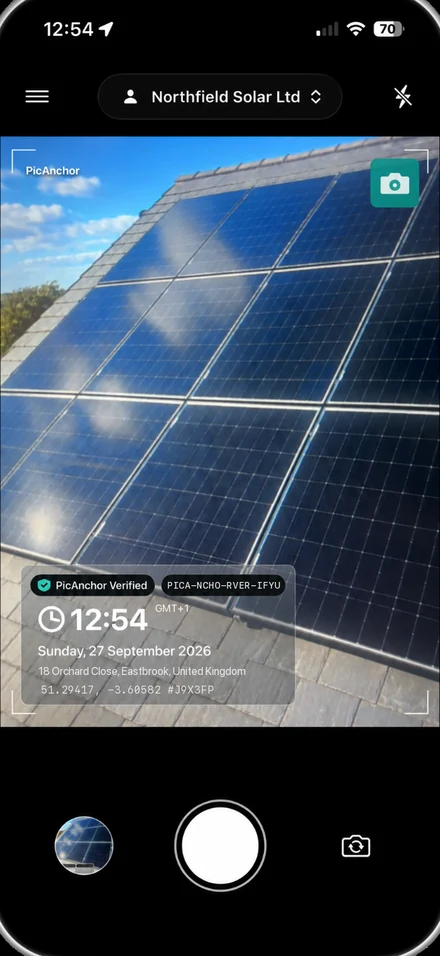
01Ngắm
Dấu hiện sẵn trên màn hình camera trước khi bạn chụp: giờ, địa điểm và người chụp. Với nhóm, quản trị viên của công ty đặt kiểu dấu và thông tin hiển thị.
Bước 1: camera PicAnchor hướng vào các tấm pin mặt trời trên mái đá phiến, dấu của “Northfield Solar Ltd” hiện sẵn trên màn hình lúc 12:54 GMT+1, trước khi chụp
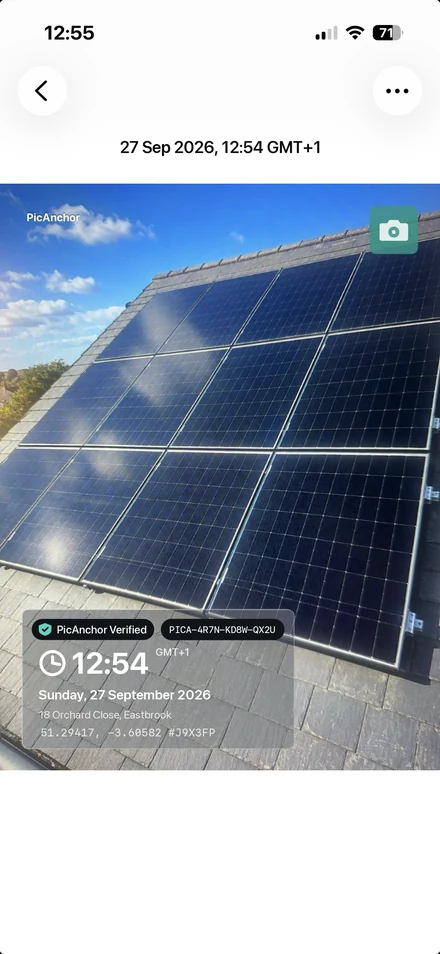
02Chụp
Nhấn nút chụp và dấu được in vào ảnh. Dấu vân tay số của ảnh được lấy cùng lúc và đăng ký ngay, hoặc ngay khi điện thoại có kết nối internet.
Bước 2: ảnh đã lưu trong trình xem của ứng dụng, 27 Sep 2026, 12:54 GMT+1, với dấu đã in vào ảnh
03Kiểm tra
Bất kỳ ai cũng có thể kiểm tra ảnh tại verify.picanchor.com (mở trong tab mới), không cần tài khoản: quét mã QR hoặc nhập mã ảnh, rồi so sánh tệp.
Bước 3: Safari mở verify.picanchor.com hiện kết quả cho ảnh này: “Registered”, “This code is in the registry”, chụp lúc 12:54:38 ngày 27 September 2026 và được đăng ký 3 giây sau
Tại hiện trường
Xây dựng, bảo trì, kiểm tra, giao hàng, hư hại phương tiện. Mỗi ảnh cho biết chụp khi nào, ở đâu và ai chụp.
Xây dựng
Đổ bê tông, cốt thép, danh sách lỗi cần sửa và tiến độ, theo cùng một định dạng cho mọi người trên công trường.


Bảo trì

Kiểm tra
Thẻ giàn giáo, mái nhà và các lỗi, được mọi người kiểm tra ghi lại theo cùng một cách.

Khách hàng và quản lý công trình có thể quét mã QR trong báo cáo để kiểm tra ảnh.


Giao hàng
Hư hại phương tiện
Vị trí GPS và địa chỉ đường phố trên ảnh, khi có kết nối internet.

Giờ được in vào ảnh ngay khoảnh khắc bạn chụp.

Dành cho nhóm
Thêm nhóm của bạn vào ứng dụng. Mỗi ảnh được gắn tên người chụp và in dấu theo định dạng của công ty bạn.
1Quản trị viên nhập tên nhân viên và PicAnchor cấp cho họ một mã 6 chữ số.
2Nhân viên tham gia bằng tên và mã đó, rồi chụp như bình thường. Dấu được thêm tự động.


3Ảnh vào thư viện của nhóm và bảng điều khiển web, kèm tên người chụp.
Nhấn vào một nhân viên để lọc thư viện. Có thể lọc theo nhân viên trong ứng dụng và trên bảng điều khiển web.
Nhân viên tham gia bằng tên và mã 6 chữ số do quản trị viên cấp.
Không cần tài khoản, email hay mật khẩu
Nhân viên chỉ cần nhập vậy thôi. Không có gì được gửi đi.
Quản trị viên của công ty đặt kiểu dấu và thông tin hiển thị, rồi khóa trên điện thoại của mọi nhân viên.
Quản trị viên đã khóaXem ai đã tham gia và mã của ai vẫn đang chờ.
Một điện thoại dùng được cho cả ảnh cá nhân và ảnh của nhóm.
Quản trị viên điều hành nhóm. Nhân viên chụp ảnh.
Quản trị viên còn có bảng điều khiển web tại picanchor.app, lọc được mọi ảnh theo nhân viên và ngày.


Báo cáo
Chọn ảnh của bạn và PicAnchor biến chúng thành một báo cáo PDF. Mỗi ảnh trong đó có một mã QR, nên ai đọc báo cáo cũng có thể kiểm tra.
01Chọn
Chọn Xuất PDF trong menu thư viện, rồi tích chọn các ảnh. Báo cáo chỉ gồm ảnh của công ty bạn.
Bước 1: thư viện PicAnchor ở chế độ Công ty, tám ảnh của một công trình sửa chữa được tích chọn theo thứ tự đi qua từng phòng, và nút Xuất PDF
02Xuất
Nhấn Xuất PDF và chọn bố cục: hai ảnh mỗi trang, hoặc bốn.
Bước 2: Chọn bố cục, đang nhấn vào “4 ảnh mỗi trang”
03Báo cáo
Tên công ty và ngày tháng ở mọi trang. Mỗi ảnh có giờ, địa chỉ, người chụp và mã QR riêng.
Bước 3: bản xem trước báo cáo, trang 1: bốn phòng đã đóng tấm thạch cao ngày 11 tháng 8 năm 2026
04Tóm tắt
Hết trang này đến trang khác, rồi đến bảng tóm tắt mọi ảnh. Chia sẻ ngay từ điện thoại của bạn.
Bước 4: bản xem trước báo cáo cuộn qua trang 2, bốn phòng đó đã hoàn thành ngày 15 tháng 9 năm 2026, rồi đến trang 3, bảng tóm tắt
Dùng được khi ngoại tuyến
Dấu được in vào ảnh ngay khi chụp, và ảnh được đồng bộ khi điện thoại có kết nối internet trở lại.
Ai cũng có thể kiểm tra
Dấu vân tay số của mỗi ảnh đều được đăng ký. Quét mã QR trên báo cáo hoặc nhập mã ảnh tại verify.picanchor.com, rồi thả tệp ảnh vào trang để so sánh: việc so sánh chạy ngay trong trình duyệt của bạn và tệp không bao giờ được tải lên.
Mở verify.picanchor.com (mở trong tab mới)
Gói
Gói Fleet được mua trong ứng dụng, qua App Store hoặc Google Play, hoặc trên bảng điều khiển web.
Dùng cá nhân
Bạn (quản trị viên) + 1 nhân viên
Fleet
Bạn + tối đa 10 nhân viên
2 tuần dùng thử miễn phíFleet
Bạn + tối đa 30 nhân viên
2 tuần dùng thử miễn phíCó hơn 30 nhân viên? Gửi email hello@picanchor.com
FAQ
Không. Quản trị viên nhập tên nhân viên, mỗi người nhận một mã 6 chữ số, rồi tham gia trong ứng dụng bằng tên và mã đó.
Có. Camera, dấu và báo cáo PDF đều miễn phí, không cần tài khoản. Ảnh vẫn nằm trên điện thoại của bạn.
Cả hai. Quản trị viên còn có bảng điều khiển web tại picanchor.app.
Có. Dấu được in vào ảnh ngay khi chụp, và ảnh được đồng bộ khi điện thoại có kết nối internet trở lại.
Quét mã QR bên cạnh ảnh trong báo cáo PicAnchor, hoặc nhập mã ảnh tại verify.picanchor.com (mở trong tab mới).
Mỗi thẻ gói hiển thị giá tại quốc gia của bạn. Cả hai gói đều bắt đầu bằng 2 tuần dùng thử miễn phí.
Gói Fleet được mua trong ứng dụng, qua App Store hoặc Google Play, hoặc trên bảng điều khiển web, theo tháng hoặc theo năm.
Hãy gửi email cho chúng tôi tại hello@picanchor.com.
Miễn phí khi dùng cá nhân. Gói Fleet bắt đầu bằng 2 tuần dùng thử miễn phí.


Quét bằng điện thoại của bạn